
文件禅 FileNeatAI 使用教程
从添加文件夹、写提示词到用本地模型离线整理,一步步教你用 AI 把杂乱的文件整理好。
一、文件整理
1. 添加文件夹
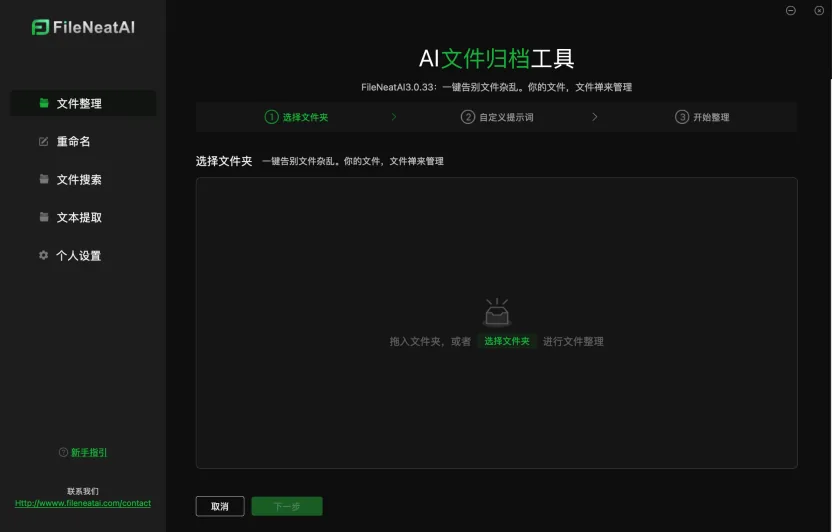
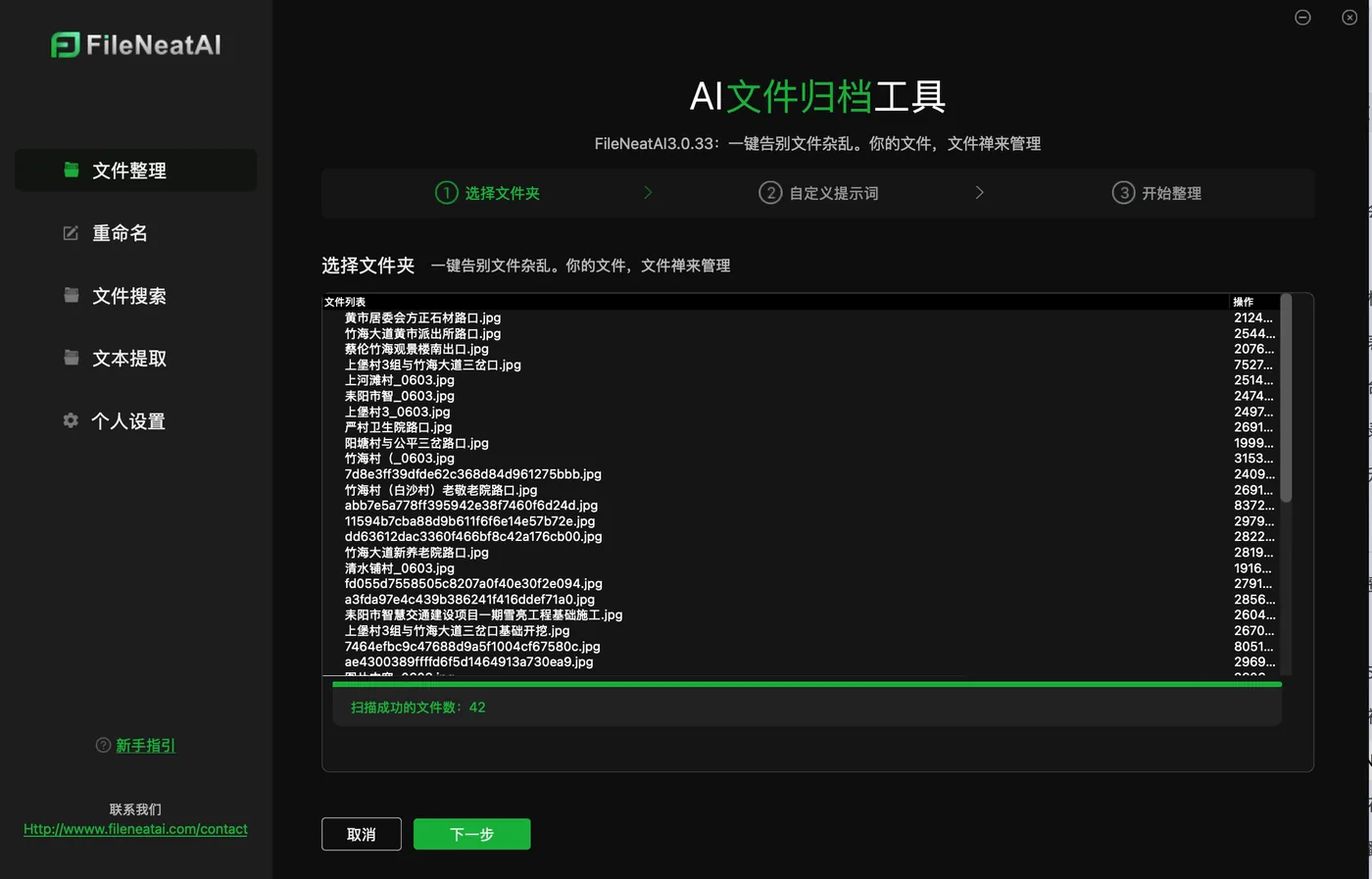
把想要整理的杂乱文件放到同一个文件夹里,拖入软件或点击「选择文件夹」。
一次拖入太多文件时速度会变慢,请耐心等待。建议一次不要超过 500 个文件,之后可以基于已有文件夹继续分类整理。
2. 设置整理选项与提示词
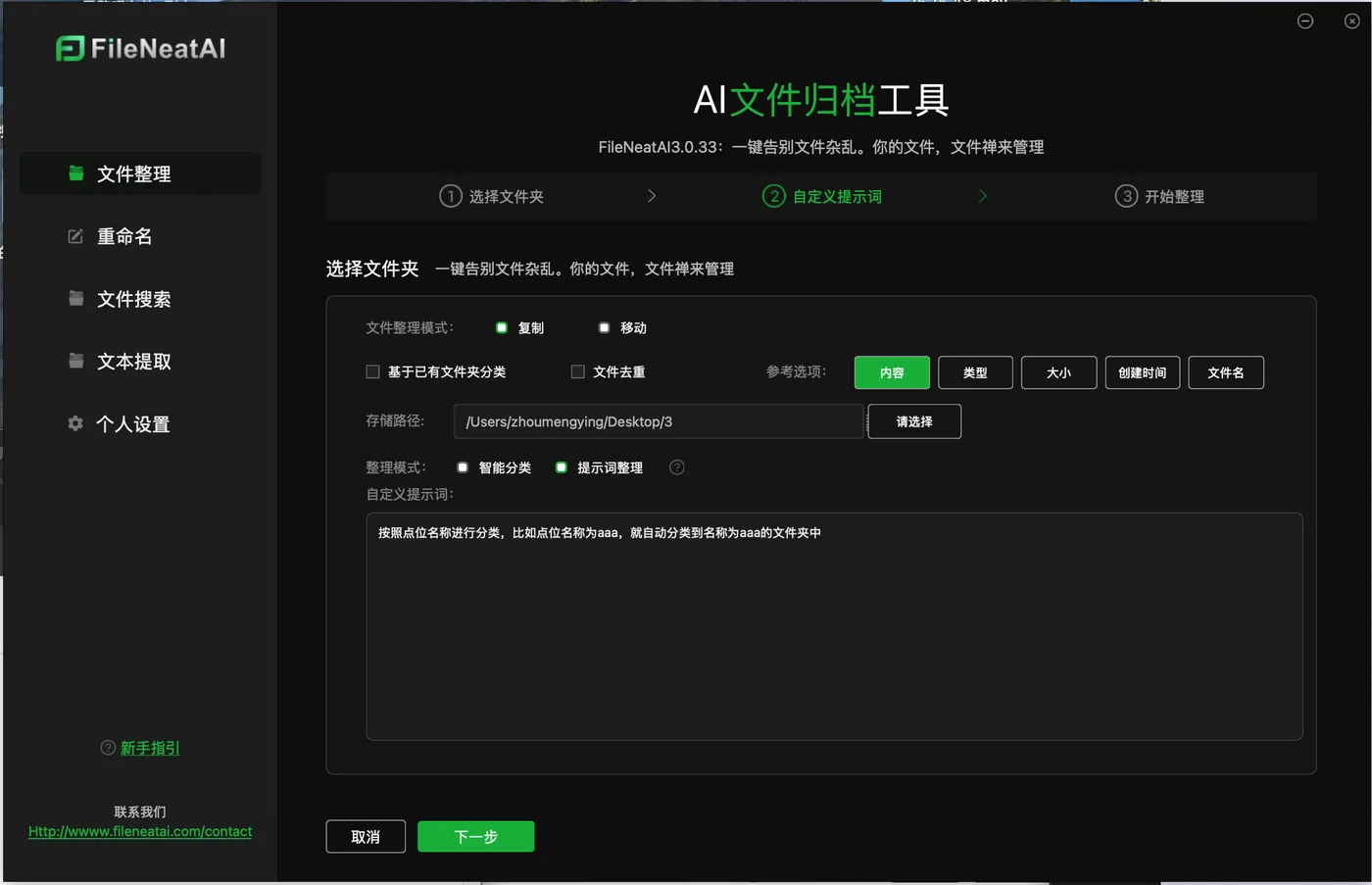
只有存储路径是必填项,其他选项可以按需设置,也可以保持默认。
3. 开始整理
AI 会先给出整理方案预览:将创建哪些目录、每个文件来自哪里。确认是你想要的逻辑后点击「执行整理」;不满意可以点击「重新生成」,或返回修改提示词。
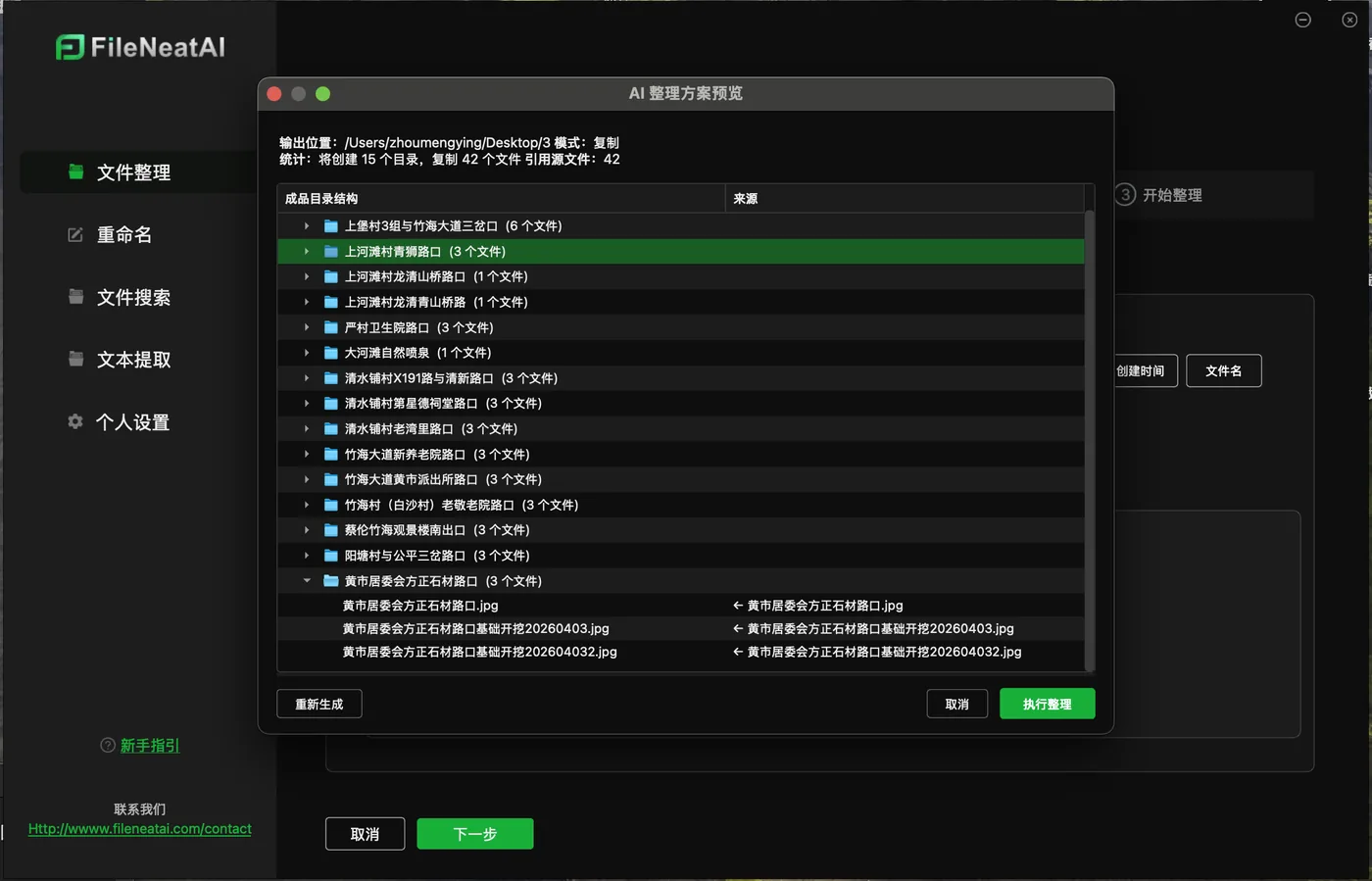
整理速度取决于网络和文件大小,过程中不用一直盯着,耐心等待即可。
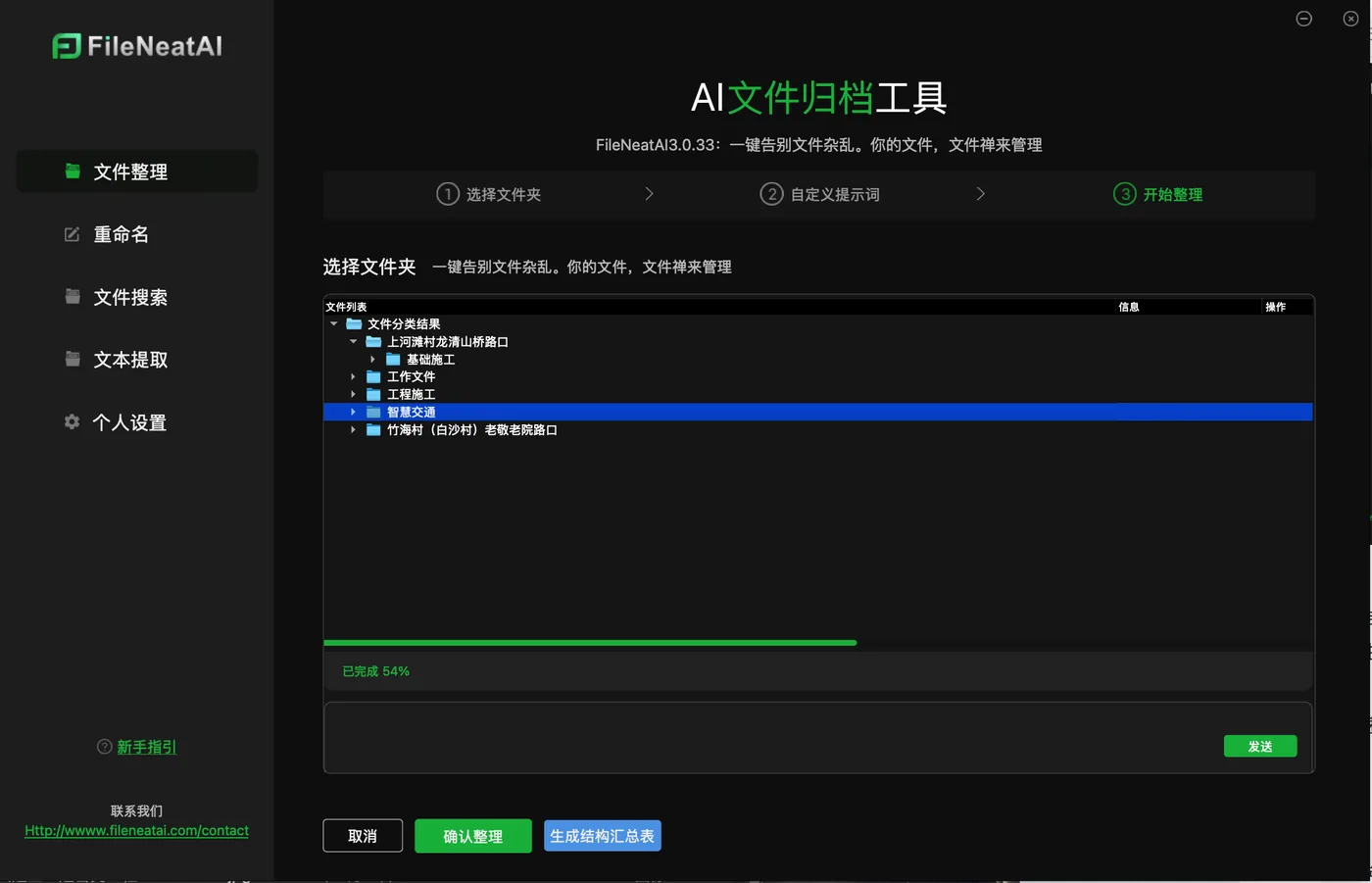
「智能分类」会由 AI 自动寻找规律进行整理。点击「生成结构汇总表」可得到带文件链接的汇总表格,方便浏览分类逻辑。
二、本地模型
默认使用 Kimi 进行分析,也可以在设置里选择 ChatGPT 等其他线上模型。使用线上模型时,文件内容会提交给 AI 平台分析后再归类。
如果你需要保护文件隐私,可以使用本地模型:在「个人设置」中把模型选择为本地模型。
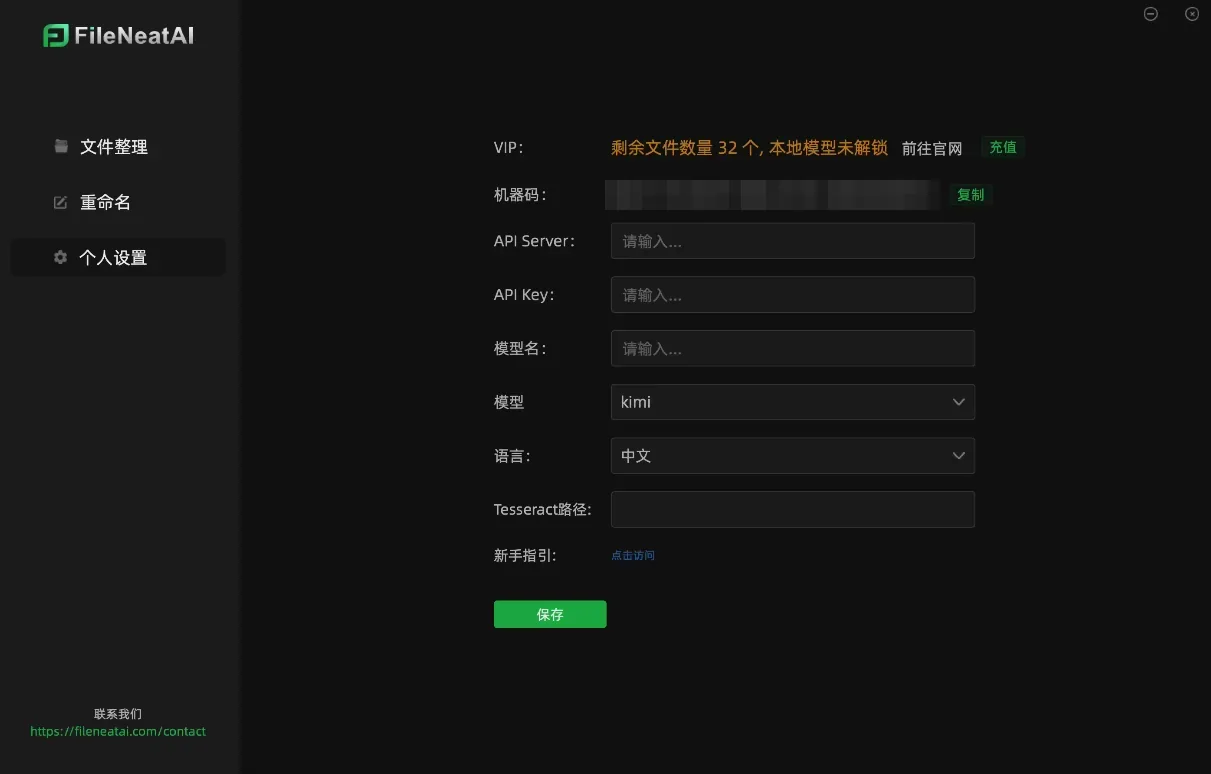
2.1 使用第三方平台 API
如果要使用百度、阿里云或你自己的 DeepSeek 等平台账号:
- API Server:填写平台的 API 地址,末尾不要带斜杠。例如百度为
https://aistudio.baidu.com/llm/lmapi/v3,Kimi 为https://api.moonshot.cn/v1。 - API Key:在对应平台自行开通后填写。
- 模型名:例如
deepseek-r1。模型名必须和平台上的完全一致,并且账号要有该模型的使用权限。很多报错都是模型名填错造成的。
填写后点击「保存」即可使用。
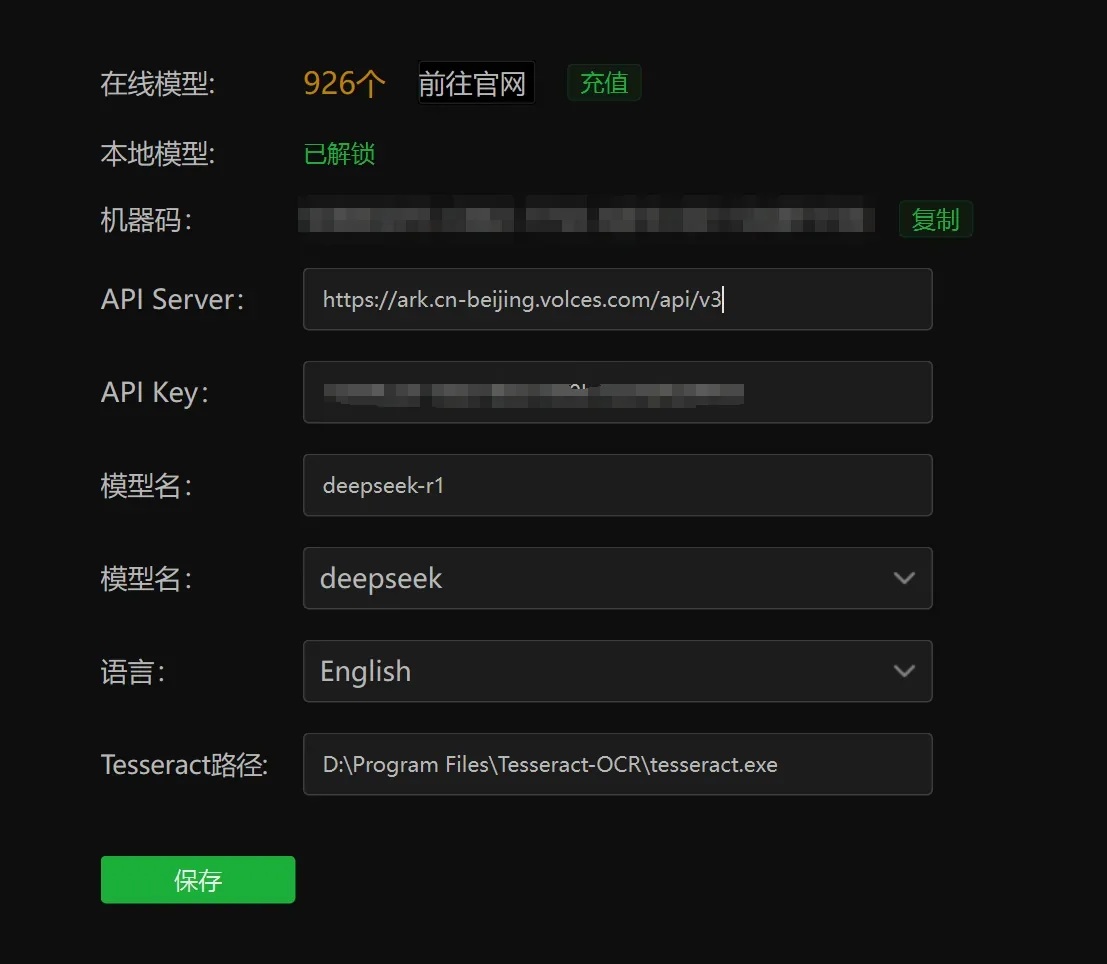
2.2 配置多模态 AI(整理图片)
多模态 AI 能同时理解文字、图片等多种信息。默认的文本大模型只能分类文档,配置多模态 AI 后就可以整理图片和视频。下面以豆包(火山方舟)为例:
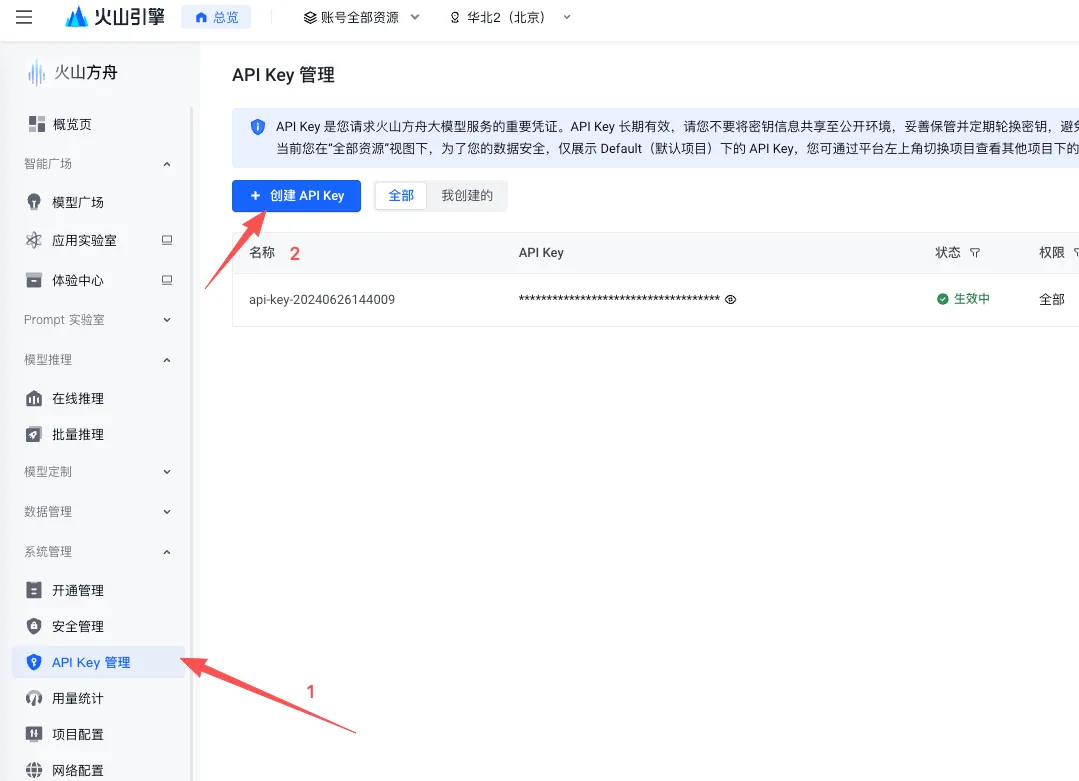
- 浏览器打开 火山引擎控制台,搜索「火山方舟」并进入控制台。
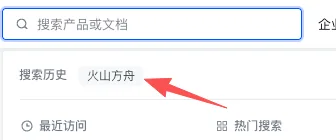
- 点击左侧「API Key 管理」,创建一个新的 API Key。
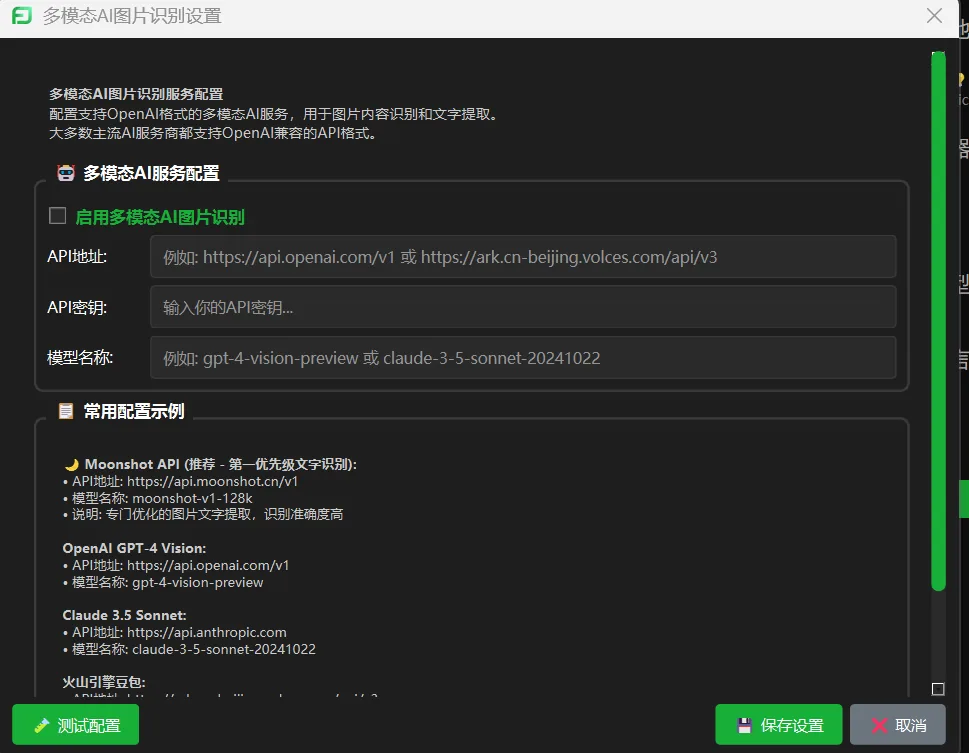
- 回到软件,在个人设置中打开「多模态 AI」设置窗口,填写:
- API 地址:
https://ark.cn-beijing.volces.com/api/v3 - API 密钥:上一步获取的 Key
- 模型名称:
doubao-seed-1-6-vision-250815
- API 地址:
- 先勾选「启用多模态 AI 图片识别」,再点击「保存设置」。
2.3 用 Ollama 运行本机模型
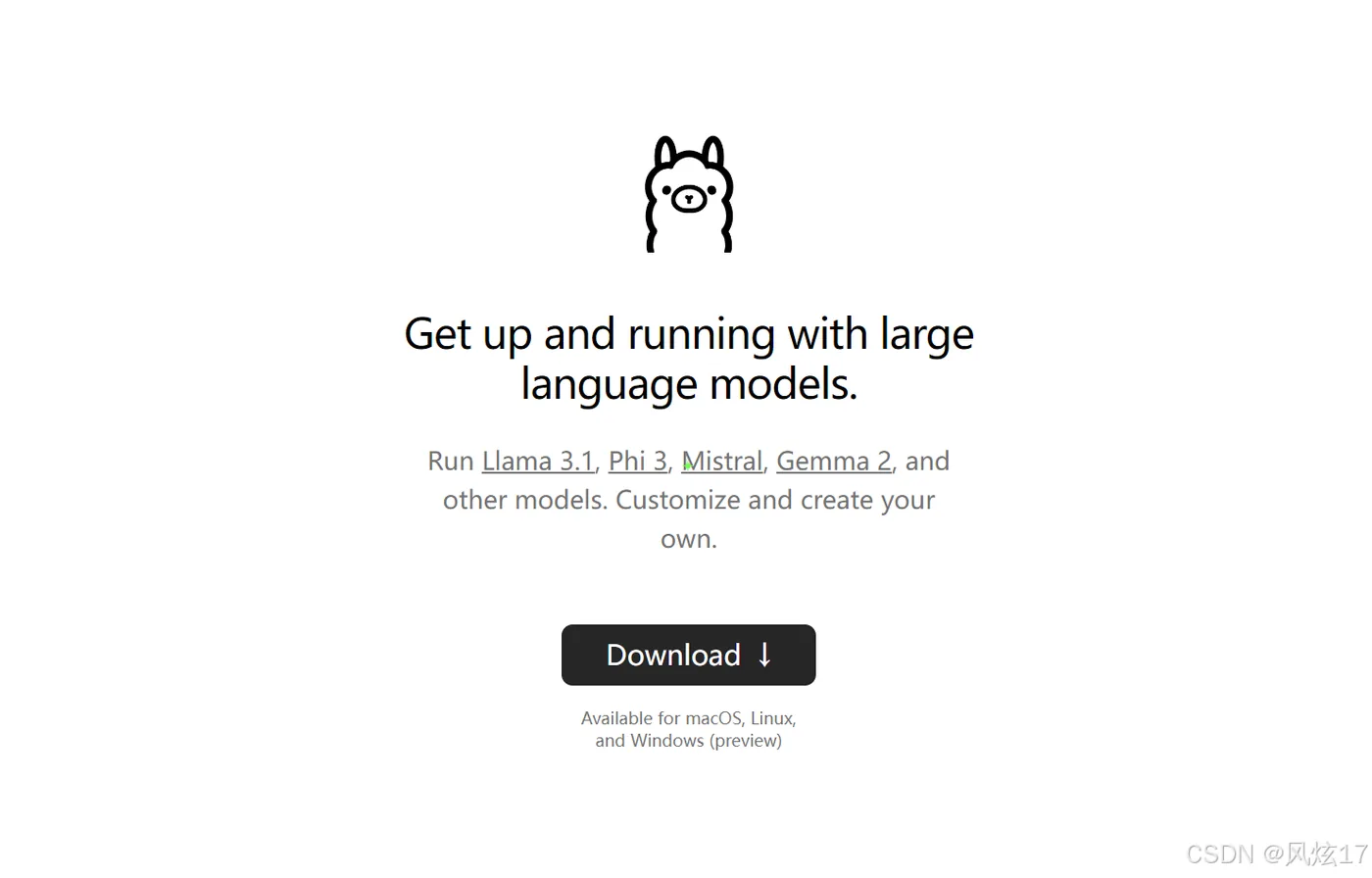
- 在 ollama.com 下载并安装客户端。无法下载的话可以用百度网盘:OllamaSetup.exe(提取码 s317)。
- 打开命令行(cmd)下载并运行模型。中文文档推荐千问:
英文文档可以用:ollama run qwen2.5:latest
也可以使用其他模型。普通消费级电脑一般只能跑 3B 到 7B 左右参数的模型。ollama run llama3.3 - 下载完成后,在软件设置里填写:
- 模型:选择本地模型
- API Server:
http://localhost:11434/v1(末尾没有斜杠) - API Key:
ollama - 模型名:
qwen2.5:latest(换成你实际使用的模型名)
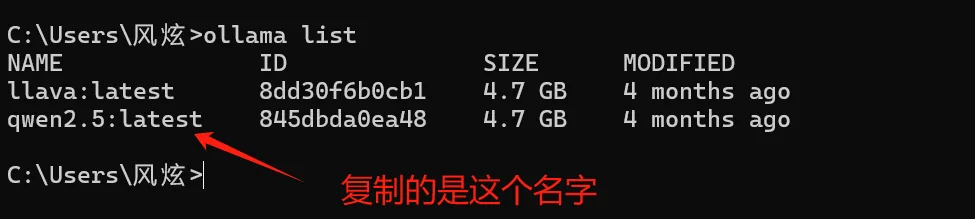
本地模型出错大多是模型名填错了。在命令行运行 ollama list 就能看到准确的模型名。
2.4 本地模型的图片整理
使用本地模型时,图片分类有两种模式:
- 文字提取型:先用 OCR 提取图片中的文字,再交给本地模型识别分类。需要安装 Tesseract,安装时勾选 Chinese (Simplified) 中文语言包。
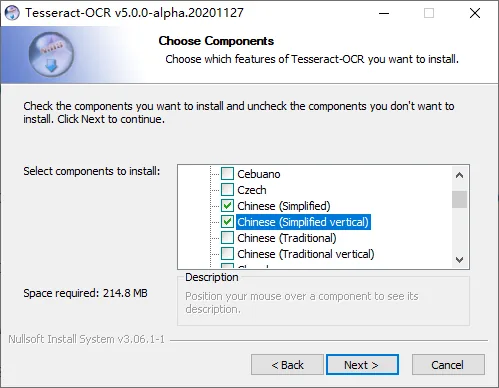
D:\Program Files\Tesseract-OCR,就填写D:\Program Files\Tesseract-OCR\tesseract.exe,然后点击保存。 - 视觉分析型:使用本地视觉模型 llava 识别图片,运行
ollama run llava安装。FileNeatAI 会自动检测是否已安装该模型,安装成功后即可使用。
三、常见问题
支持整理哪些文件格式?
文档:md、txt、pdf、ppt、pptx、html、docx、xlsx。
图片:jpg、jpeg、png、gif、svg、webp。
图片分类模式是什么意思?
图片分类模式只在使用本地模型时生效,分为上文介绍的「文字提取型」和「视觉分析型」。使用线上模型时,会直接由 AI 识别图片。
一次能整理多少个文件?
充值后理论上没有数量限制,但建议少量多次整理,每次约 100 个文件。
自定义提示词怎么写?
请参考 自定义提示词使用教程。更多问题见 常见问题 页面。